Cara Mengubah JPG ke PDF di Laptop Windows dan Mac
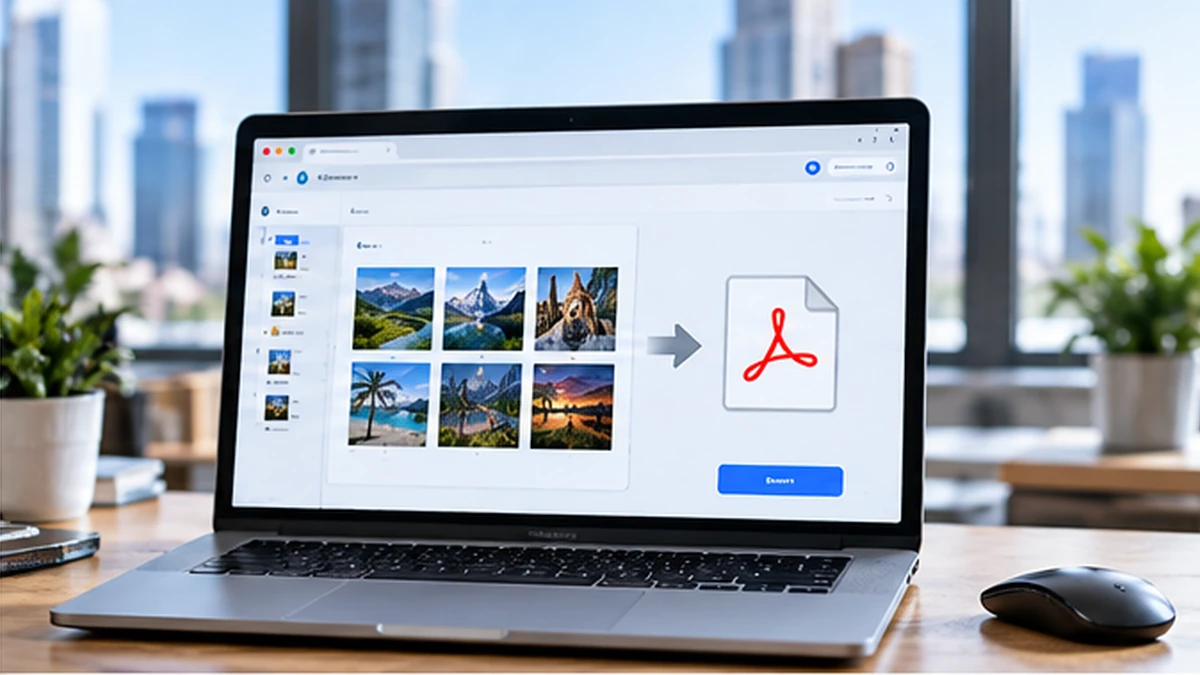
Laptop tetap menjadi perangkat andalan untuk menyiapkan dokumen serius. Layar lebih luas memudahkan Anda menyusun dan memeriksa hasil. Panduan ini menjelaskan cara mengubah JPG ke PDF di laptop, baik Windows maupun Mac, langsung dari browser.
Satu Cara untuk Semua Sistem
Keunggulan alat berbasis browser adalah cara kerjanya sama di Windows, macOS, maupun Linux. Anda tidak perlu mencari aplikasi berbeda untuk tiap sistem. Cukup buka alat di Chrome, Edge, Firefox, atau Safari, dan langkahnya identik.
Langkah di Laptop
- Buka alat konverter di browser laptop Anda.
- Seret file JPG dari folder langsung ke area unggah, atau klik untuk memilih.
- Susun urutan foto dengan menyeret kartunya.
- Pilih ukuran halaman seperti A4, atur orientasi dan margin.
- Klik konversi, lalu simpan PDF ke folder yang Anda inginkan.
Manfaat Menyeret dan Menempel
Di laptop, Anda bisa menyeret beberapa file sekaligus dari jendela folder ke area unggah. Anda juga dapat menempelkan gambar yang disalin dari aplikasi lain menggunakan pintasan tempel. Cara ini mempercepat pekerjaan, terutama saat menangani banyak foto.
Ideal untuk Dokumen Resmi
Karena layar laptop lebih besar, Anda dapat memeriksa setiap detail sebelum konversi, memastikan urutan benar dan margin sesuai. Ini penting untuk berkas seperti lamaran kerja atau laporan. Simak juga cara menyusun dokumen lamaran kerja yang rapi.
Kesimpulan
Mengubah JPG ke PDF di laptop memberi Anda kontrol dan kenyamanan maksimal. Dengan proses yang berjalan aman di browser dan langkah yang sama untuk Windows maupun Mac, menyiapkan dokumen profesional menjadi tugas yang cepat dan mudah.
Artikel Terkait
 Edukasi
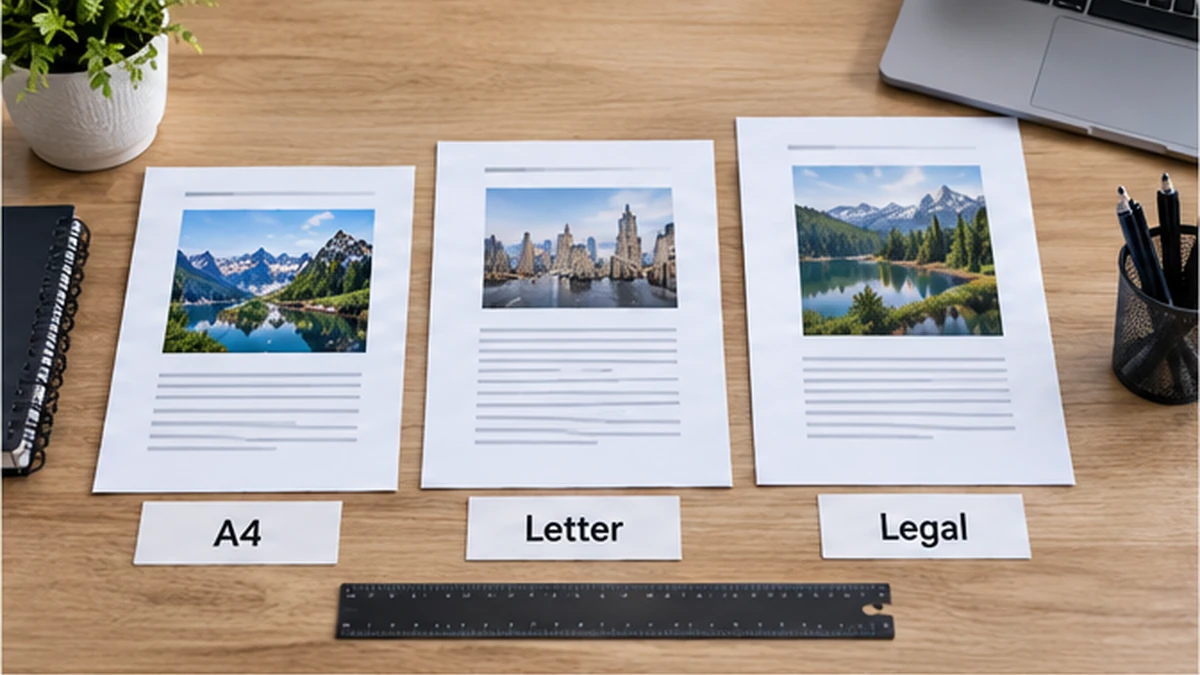
Memahami Ukuran Kertas A4, Letter, dan Legal untuk PDF
Pahami perbedaan ukuran kertas A4, Letter, dan Legal agar dokumen PDF Anda pas dilihat dan dicetak.
Baca artikel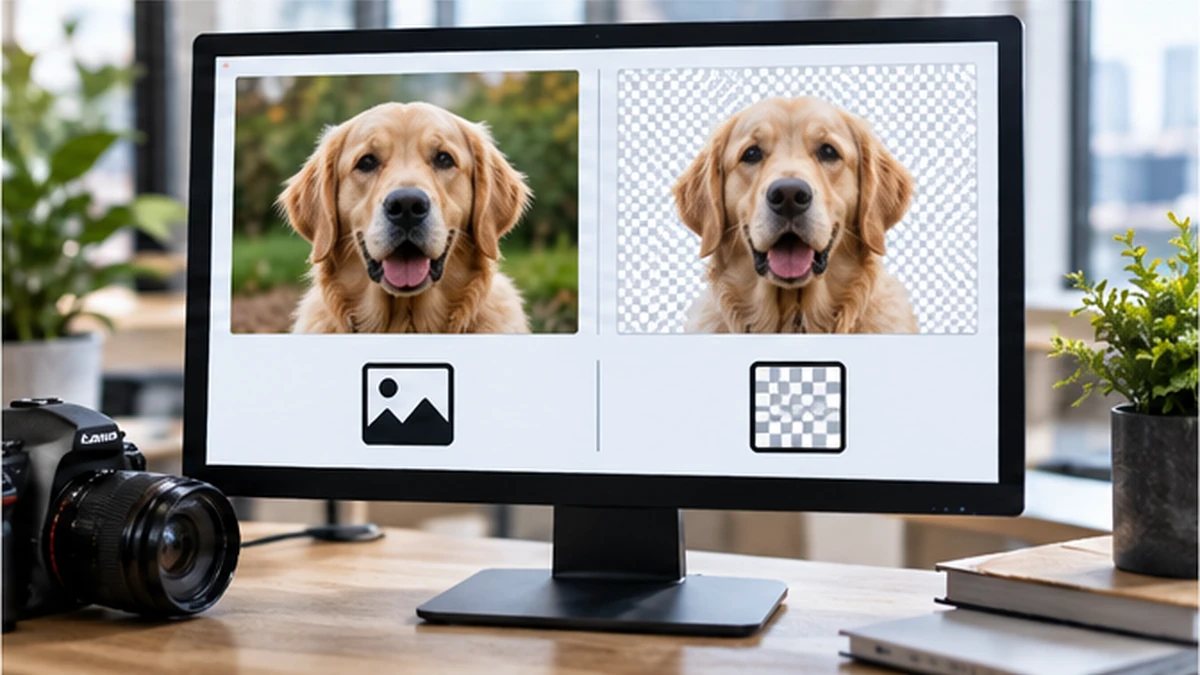 Edukasi
Perbedaan JPG dan PNG Saat Dikonversi ke PDF
Kenali perbedaan JPG dan PNG serta pengaruhnya terhadap ukuran dan tampilan file PDF Anda.
Baca artikel Tips
Tips
Menyusun Dokumen Lamaran Kerja dari JPG ke PDF
Cara menyusun CV, ijazah, dan sertifikat menjadi satu PDF rapi yang sesuai syarat unggah lowongan kerja.
Baca artikelSiap Mengubah Foto Anda Jadi PDF?
Coba alat konverter kami sekarang. Gratis, cepat, dan aman langsung di browser Anda.
Buka Konverter