Mengatur Margin dan Tata Letak Gambar dalam PDF
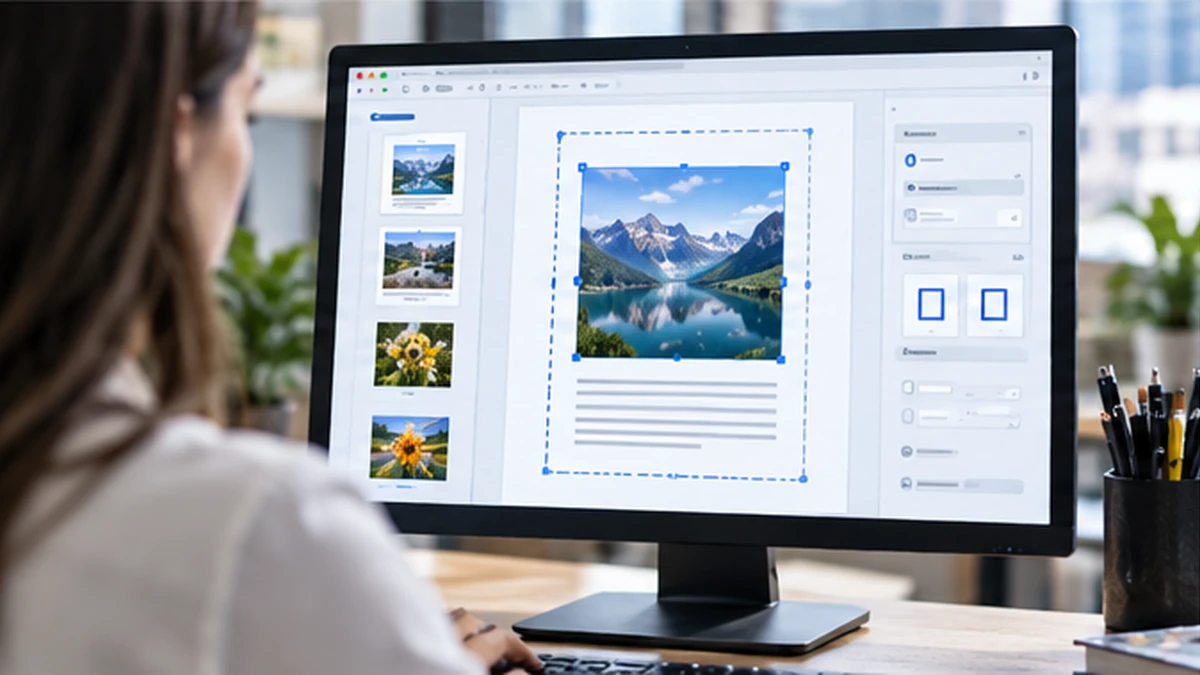
Detail kecil seperti margin dan tata letak sering diabaikan, padahal keduanya sangat menentukan kesan profesional sebuah PDF. Ruang putih yang tepat membuat dokumen enak dilihat dan aman saat dicetak. Artikel ini membahas cara mengatur margin dan tata letak gambar dalam PDF.
Apa Itu Margin?
Margin adalah ruang kosong di antara tepi halaman dan isi dokumen. Margin memberi napas pada tata letak, mencegah foto menempel ke ujung kertas, dan menyediakan ruang aman saat dokumen dicetak, karena banyak printer tidak dapat mencetak hingga tepi paling luar.
Memilih Ukuran Margin
- Tanpa margin: foto memenuhi seluruh halaman. Cocok untuk foto yang ingin ditampilkan penuh, tetapi berisiko terpotong saat dicetak.
- Margin kecil sekitar 10 mm: pilihan seimbang untuk sebagian besar dokumen. Memberi ruang putih rapi tanpa menyempitkan foto.
- Margin sedang hingga besar: memberi kesan formal dan lapang, cocok untuk dokumen resmi atau bila Anda ingin menambah catatan.
Tata Letak Foto dalam Halaman
Selain margin, cara foto ditempatkan juga penting. Mode "pas" menampilkan seluruh foto secara utuh di dalam margin, menambahkan ruang putih bila rasio foto berbeda dari halaman. Mode "penuh" melebarkan foto hingga memenuhi area, yang bisa memotong sebagian tepi. Untuk dokumen, mode pas biasanya lebih aman karena tidak ada bagian yang hilang.
Menjaga Konsistensi
Ketika menggabung banyak foto, gunakan pengaturan margin dan tata letak yang sama untuk semua halaman. Konsistensi ini membuat dokumen terasa menyatu dan profesional. Padukan dengan orientasi yang sesuai untuk hasil terbaik.
Mempertimbangkan Tujuan Dokumen
Pikirkan bagaimana PDF akan digunakan. Untuk dicetak, margin kecil hingga sedang mencegah pemotongan. Untuk dibaca di layar, margin bisa lebih tipis. Untuk dokumen formal, margin yang lapang memberi kesan rapi. Menyesuaikan dengan tujuan membuat dokumen Anda tepat guna.
Kesimpulan
Margin dan tata letak yang tepat mengubah kumpulan foto menjadi dokumen yang tampil profesional. Dengan memilih margin seimbang dan mode penyesuaian yang sesuai, PDF Anda akan terlihat rapi baik di layar maupun saat dicetak.
Artikel Terkait
 Tips
Tips
JPG ke PDF untuk Tugas Sekolah dan Kuliah
Cara mengubah foto tugas menjadi PDF yang rapi untuk dikumpulkan di sistem pembelajaran daring.
Baca artikel Panduan
Kesalahan Umum Saat Mengubah JPG ke PDF dan Solusinya
Kenali enam kesalahan umum saat mengubah JPG ke PDF beserta solusi praktis untuk menghindarinya.
Baca artikel Panduan
Cara Mengubah JPG ke PDF dengan Mudah dan Cepat
Panduan lengkap mengonversi satu atau banyak foto JPG menjadi dokumen PDF langsung di browser tanpa aplikasi.
Baca artikelSiap Mengubah Foto Anda Jadi PDF?
Coba alat konverter kami sekarang. Gratis, cepat, dan aman langsung di browser Anda.
Buka Konverter