Cara Mengubah JPG ke PDF di iPhone dan iPad
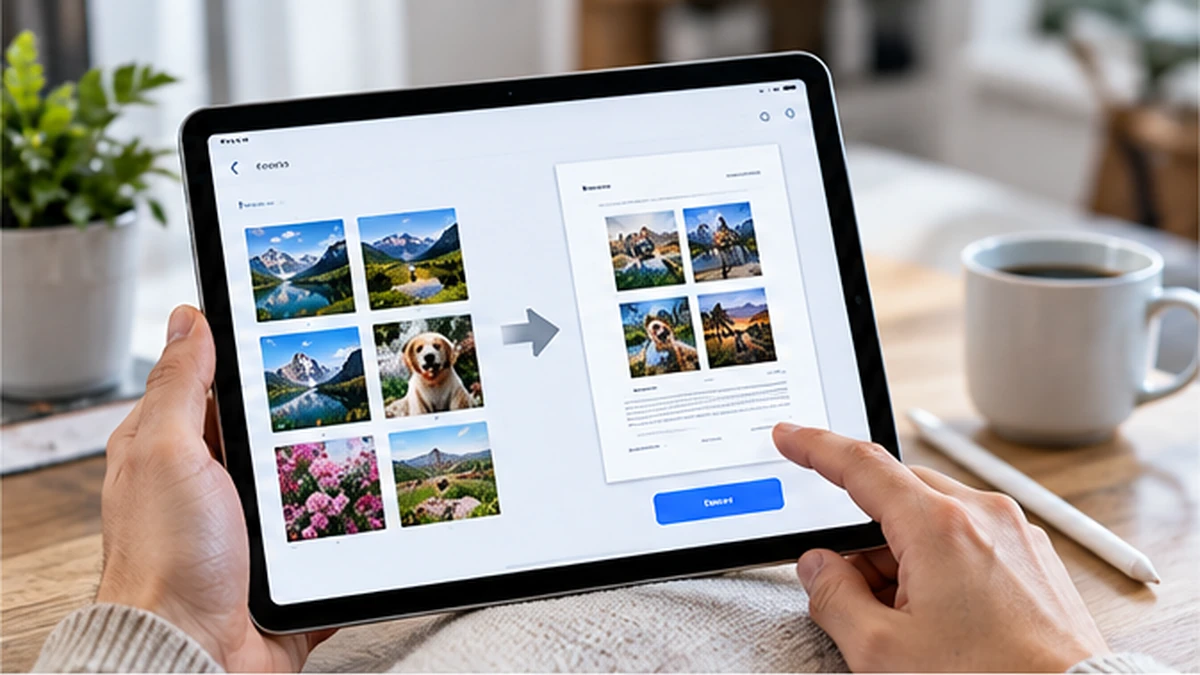
Pengguna iPhone dan iPad kerap memotret dokumen, kuitansi, atau catatan untuk disimpan. Mengubahnya menjadi PDF membuat berkas lebih mudah dibagikan dan dicetak. Artikel ini memandu Anda mengubah JPG ke PDF di iPhone dan iPad secara langsung melalui Safari.
Memanfaatkan Browser di iOS
Meski iOS punya beberapa cara bawaan untuk membuat PDF, alat konverter berbasis browser menawarkan kontrol lebih atas ukuran halaman, orientasi, dan urutan foto. Anda cukup membuka alat di Safari tanpa memasang aplikasi tambahan.
Langkah di iPhone dan iPad
- Buka alat konverter melalui Safari.
- Ketuk tombol pilih file, lalu pilih foto dari Galeri atau ambil foto baru.
- Tambahkan beberapa foto bila ingin menyatukannya dalam satu dokumen.
- Sesuaikan ukuran halaman, margin, dan urutan halaman.
- Ketuk konversi, lalu simpan PDF ke aplikasi File atau bagikan langsung.
Menyimpan ke Aplikasi File
Setelah PDF dibuat, iOS akan menawarkan opsi untuk menyimpannya ke aplikasi File, mengirimkannya lewat pesan, atau membukanya di aplikasi lain. Menyimpan ke folder di iCloud Drive memudahkan Anda mengaksesnya kembali dari perangkat Apple lain.
Tips Khusus Perangkat Apple
Layar iPhone dan iPad yang tajam memudahkan Anda memeriksa hasil sebelum menyimpan. Manfaatkan itu untuk memastikan urutan halaman sudah benar dan tidak ada foto yang terpotong. Untuk foto beresolusi sangat tinggi dari kamera iPhone, perhatikan penanganan foto berukuran besar agar berkas tetap ringan.
Kesimpulan
Dengan Safari, mengubah JPG ke PDF di iPhone dan iPad menjadi sederhana dan aman. Anda mendapatkan kontrol penuh atas tampilan dokumen, hasil bersih tanpa watermark, dan privasi yang terjaga karena semua diproses di perangkat Anda.
Artikel Terkait
 Panduan
Cara Mengubah JPG ke PDF di Laptop Windows dan Mac
Konversi foto menjadi PDF di laptop Windows maupun Mac dengan langkah yang sama, langsung dari browser.
Baca artikel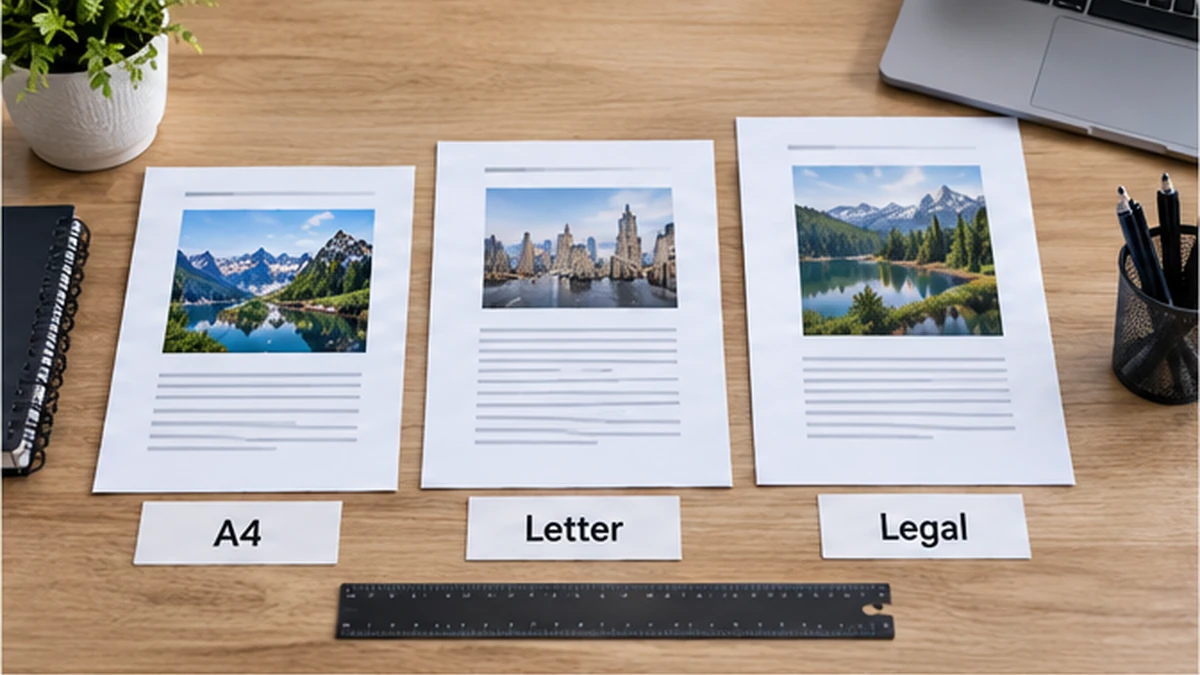 Edukasi
Memahami Ukuran Kertas A4, Letter, dan Legal untuk PDF
Pahami perbedaan ukuran kertas A4, Letter, dan Legal agar dokumen PDF Anda pas dilihat dan dicetak.
Baca artikel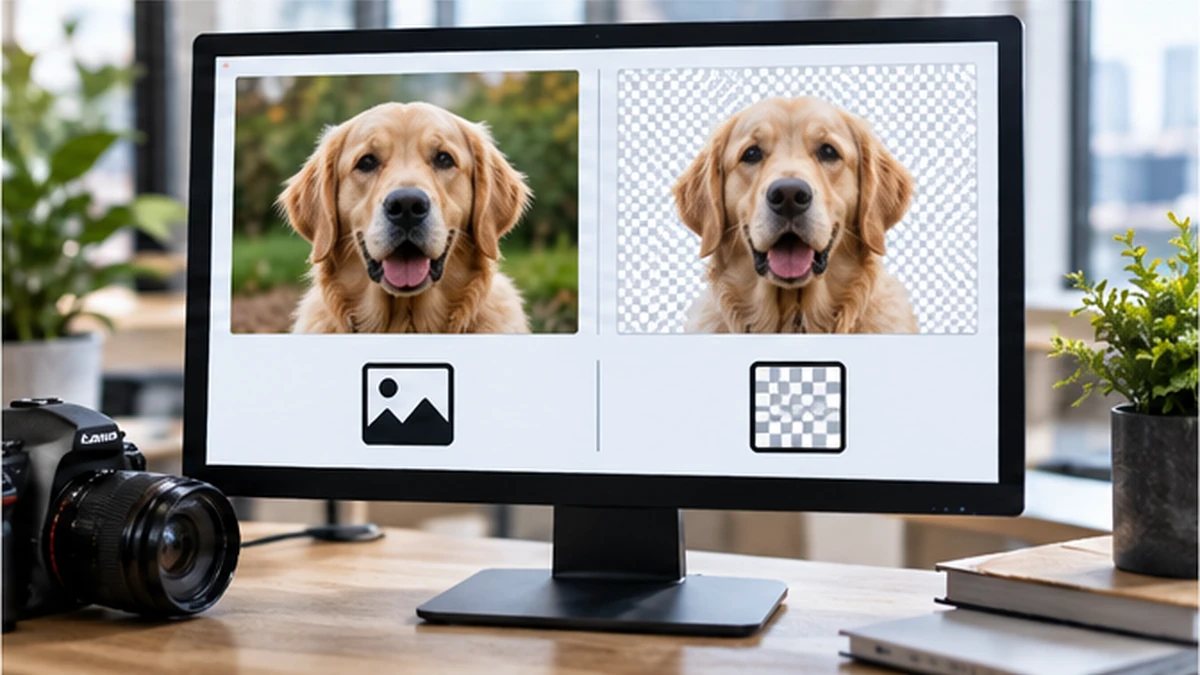 Edukasi
Perbedaan JPG dan PNG Saat Dikonversi ke PDF
Kenali perbedaan JPG dan PNG serta pengaruhnya terhadap ukuran dan tampilan file PDF Anda.
Baca artikelSiap Mengubah Foto Anda Jadi PDF?
Coba alat konverter kami sekarang. Gratis, cepat, dan aman langsung di browser Anda.
Buka Konverter